原神解锁帧率,通过胡桃工具箱、芙芙启动器、Genshin_StarRail_fps-unlock、Nvidia Smooth Motion(AI插帧)、AMD AFMF、Lossless Scaling(小黄鸭)等方式为原神补帧和解锁帧率

原神是一款画面精美、玩法丰富的开放世界游戏。由于官方限制了 60 帧帧率上限,很多玩家想要体验更高的游戏帧率,那么可以通过以下七种方法(胡桃工具箱、芙芙启动器、genshin-fps-unlock、Genshin_StarRail_fps_unlocker、Nvidia Smooth Motion、AMD AFMF、Lossless Scaling(小黄鸭))为原神补帧或解锁帧率限制,以体验更流畅的游戏
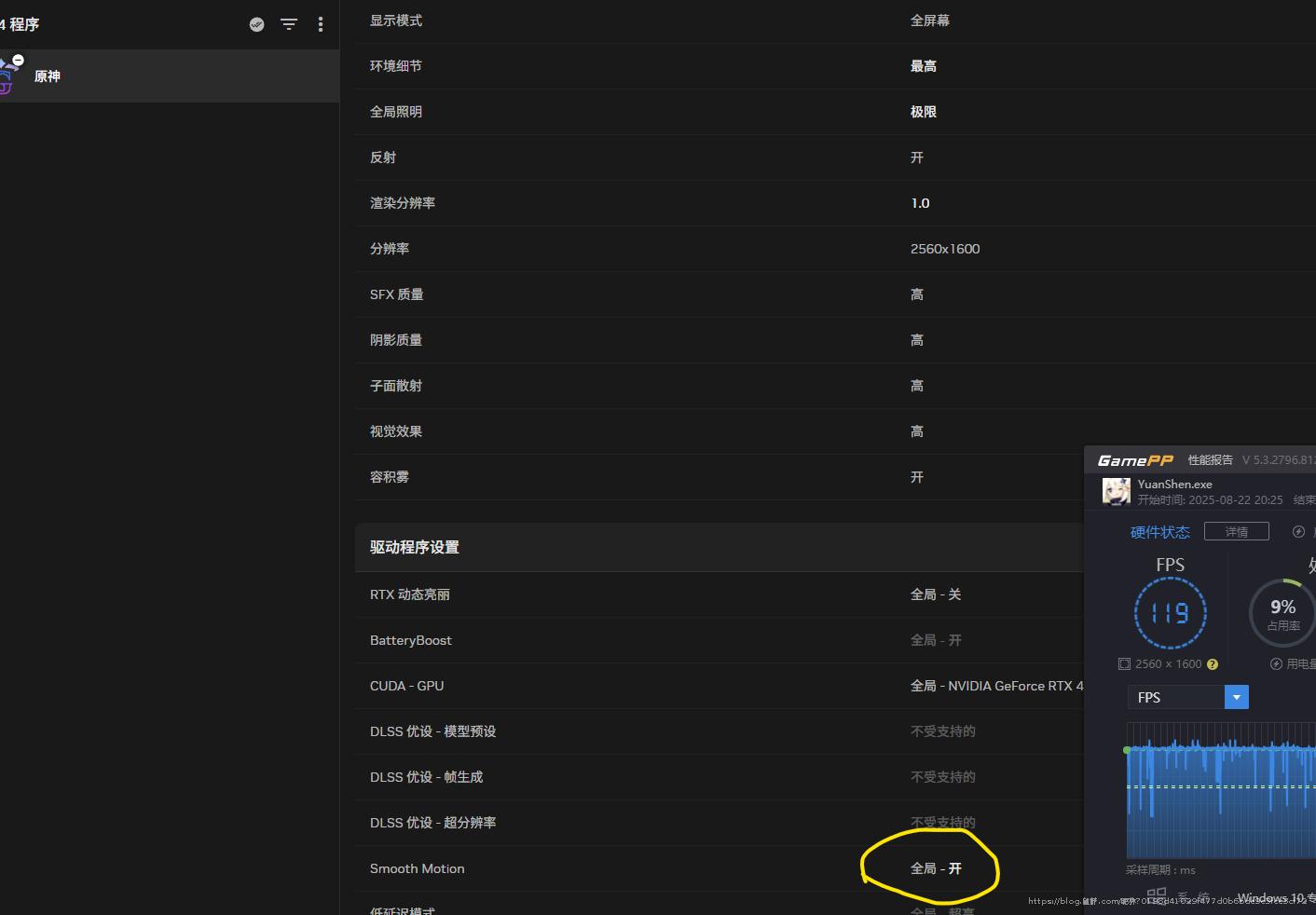
方法一:Nvidia Smooth Motion(AI 插帧)补帧率(补帧不生效、闪退、打不开,要注意游戏安装路径不要有中文)
如果你使用的是英伟达显卡,可以通过开启 Nvidia Smooth Motion(AI 插帧) 补帧来提升原神的帧率。
此功能支持包括《荒野大镖客2》在内的多款不支持 DLSS 帧生成的游戏。40 系列显卡也可以通过安装 590.26 开发版驱动 来启用此功能(该功能正式版本已上线,直接使用 581.08 以及后面的版本即可开启插帧)。
590.26 开发版驱动 40 系开启 Smooth Motion(AI 插帧) 教程及驱动下载:
https://blog.xn--rpv331d.com/%E6%98%B5%E7%A7%B0/blog/84
581.08 正式版驱动 40 系开启 Smooth Motion(AI 插帧) 教程及驱动下载:
https://blog.xn--rpv331d.com/%E6%98%B5%E7%A7%B0/blog/100
方法二:通过 AMD AFMF 补帧率
如果你使用的是 AMD 独立显卡或者同时带 AMD 的核显(一般是 780M 及以上会有该功能),可以通过 AMD Radeon Software Adrenalin 开启 AFMF 补帧来提升原神的帧率。
详细请看 AMD 官网说明:
https://www.amd.com/zh-cn/products/software/adrenalin/afmf.html
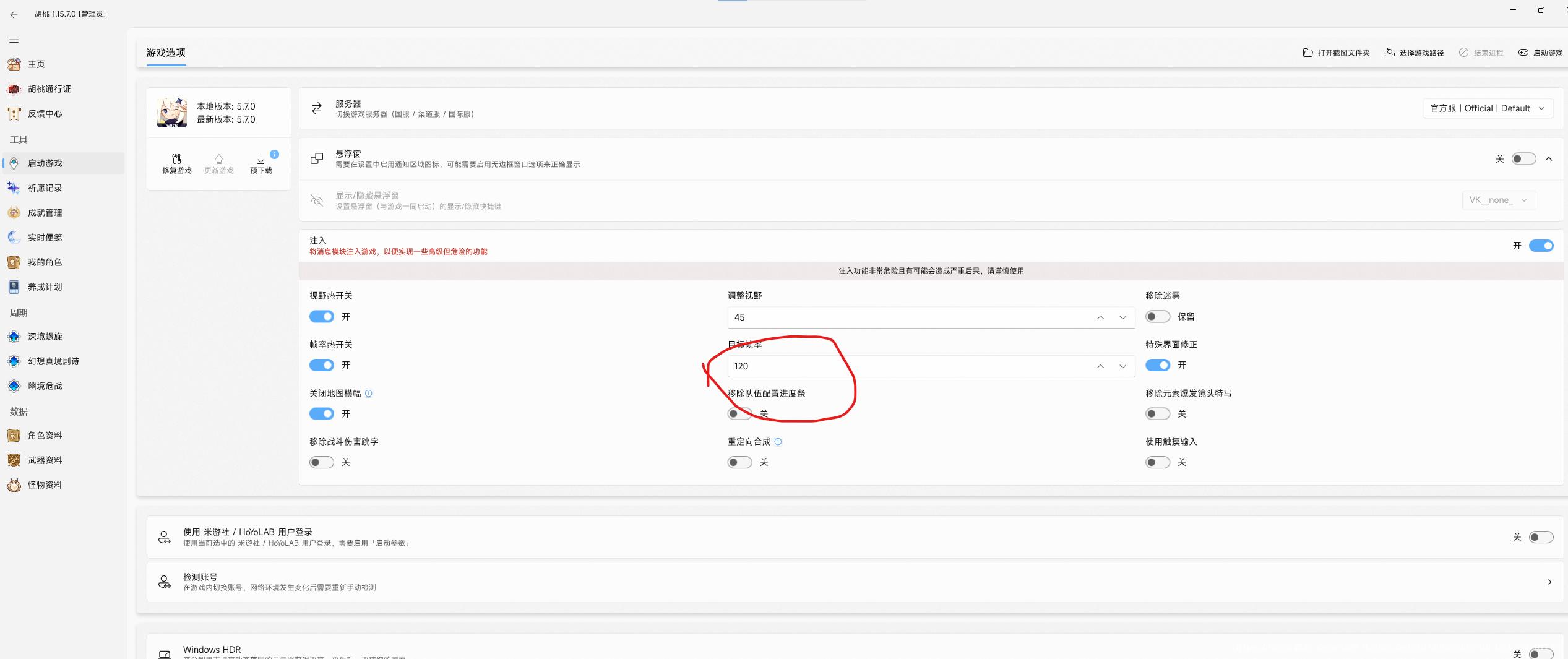
方法三:通过胡桃工具箱解锁帧率
其实这个方法还是可以用的,使用胡桃工具箱 其他维护分支 即可,这个软件做的真的是各方面最完美的了
如果不想用这个可以继续往下翻,下面还有其他 3 种可以用的解锁帧率方式
因法务原因,于 2025 年 11 月 18 号 github 仓库已删除或不可见。说:谢谢 snapHutao,感谢 snapHutao 四年以来的维护
t * d,哪个傻 * 跑到官方那边跳脸的
胡桃工具箱是一个针对原神的优化工具,可以帮助玩家解除游戏帧率限制,稳定提升游戏体验。这个工具可以在不影响游戏其他参数的情况下,轻松实现帧率解锁。
- 胡桃工具箱官网:胡桃工具箱官网
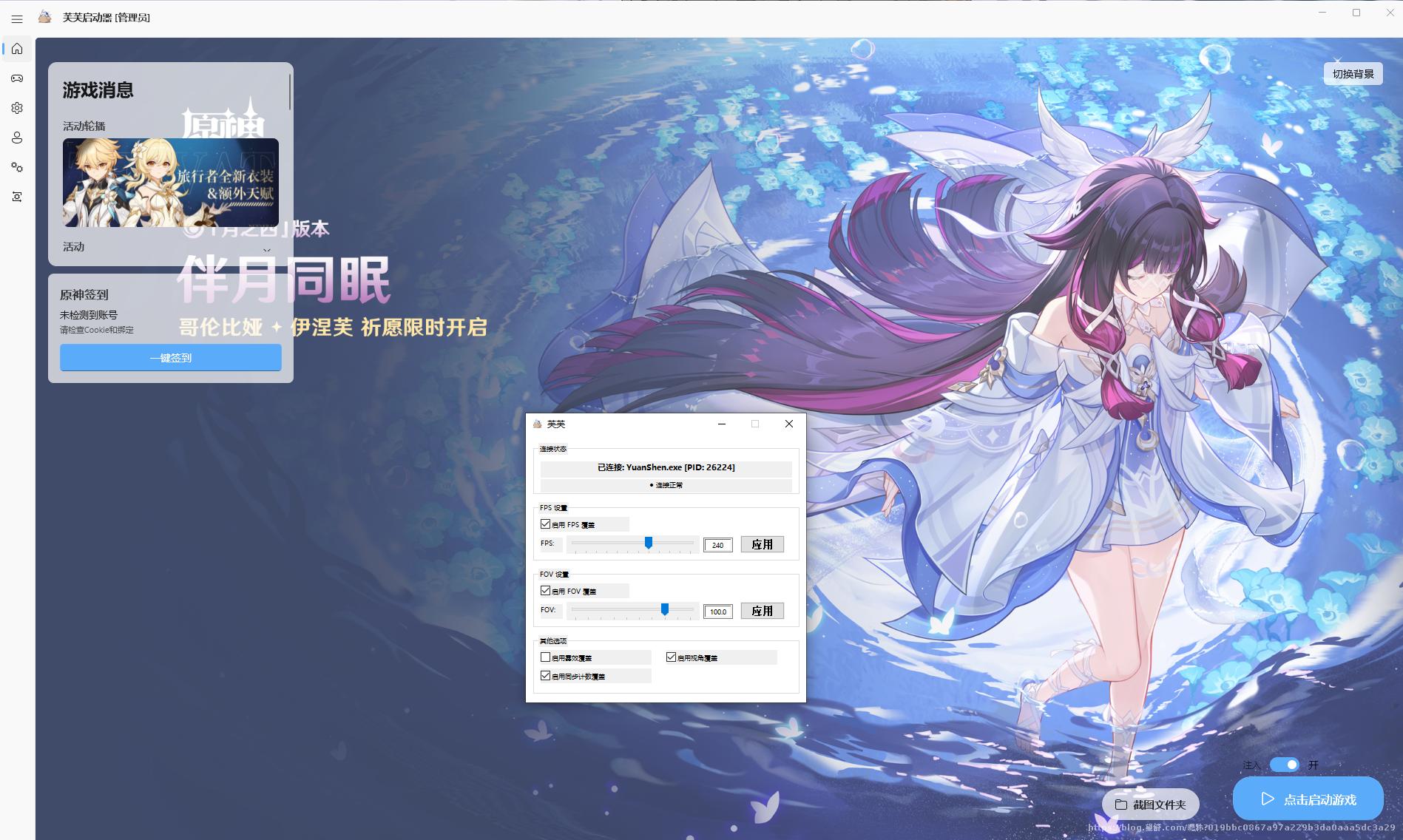
方法四:通过芙芙启动器解锁帧率
一个原神的第三方启动工具,支持游戏注入、自动签到和一些实用小功能。
- 芙芙启动器 github 地址:芙芙启动器 github 地址
通过 https://github.com/CodeCubist/FufuLauncher/releases 下载安装包
若安装时出现 无法获取版本列表,请稍后重试 请尝试下载该 https://github.com/CodeCubist/FufuLauncher/releases/download/Install/Install_1.1.1.exe 链接版本或其他最新版本重新安装使用
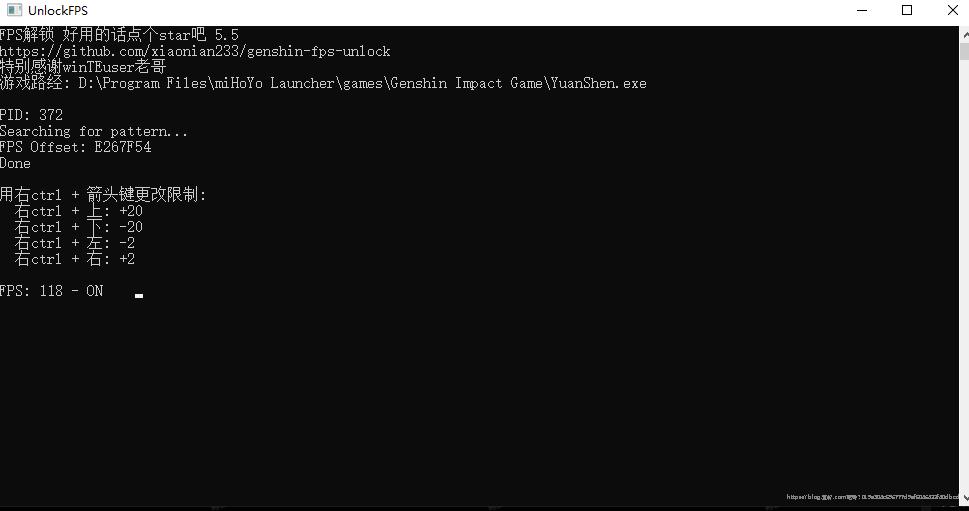
方法五:通过 genshin-fps-unlock 解锁帧率
genshin-fps-unlock 是一个针对原神帧率的解锁工具,可以帮助玩家解除游戏帧率限制,以提升游戏体验。
下载 https://github.com/xiaonian233/genshin-fps-unlock/releases 中 unlockfps_xxx.exe 双击打开运行,出现下图窗口,通过 键盘右侧的 Ctrl + 上下左右键 调整帧率上限
- genshin-fps-unlock 官网:genshin-fps-unlock 官网
- https://github.com/xiaonian233/genshin-fps-unlock/releases
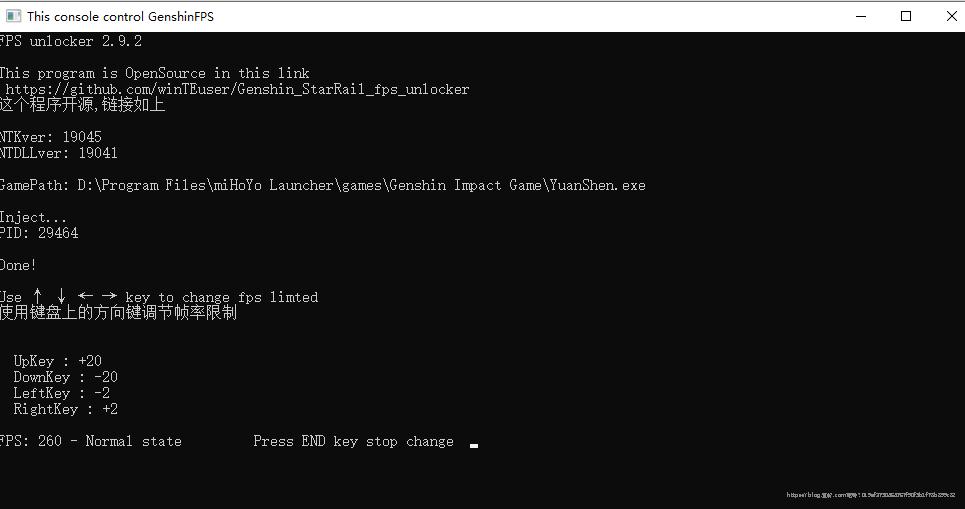
方法六:通过 Genshin_StarRail_fps_unlocker 解锁帧率(目前推荐使用)
Genshin_StarRail_fps_unlocker 是一个针对原神帧率的解锁工具,可以帮助玩家解除游戏帧率限制,以提升游戏体验。
下载 https://github.com/winTEuser/Genshin_StarRail_fps_unlocker/releases 中 Unlocker_xxx.exe 双击打开运行,出现下图窗口,通过 键盘右侧的上下左右键 调整帧率上限
- Genshin_StarRail_fps_unlocker 官网:Genshin_StarRail_fps_unlocker 官网
- https://github.com/winTEuser/Genshin_StarRail_fps_unlocker/releases
方法七:通过 Lossless Scaling(小黄鸭)补帧率
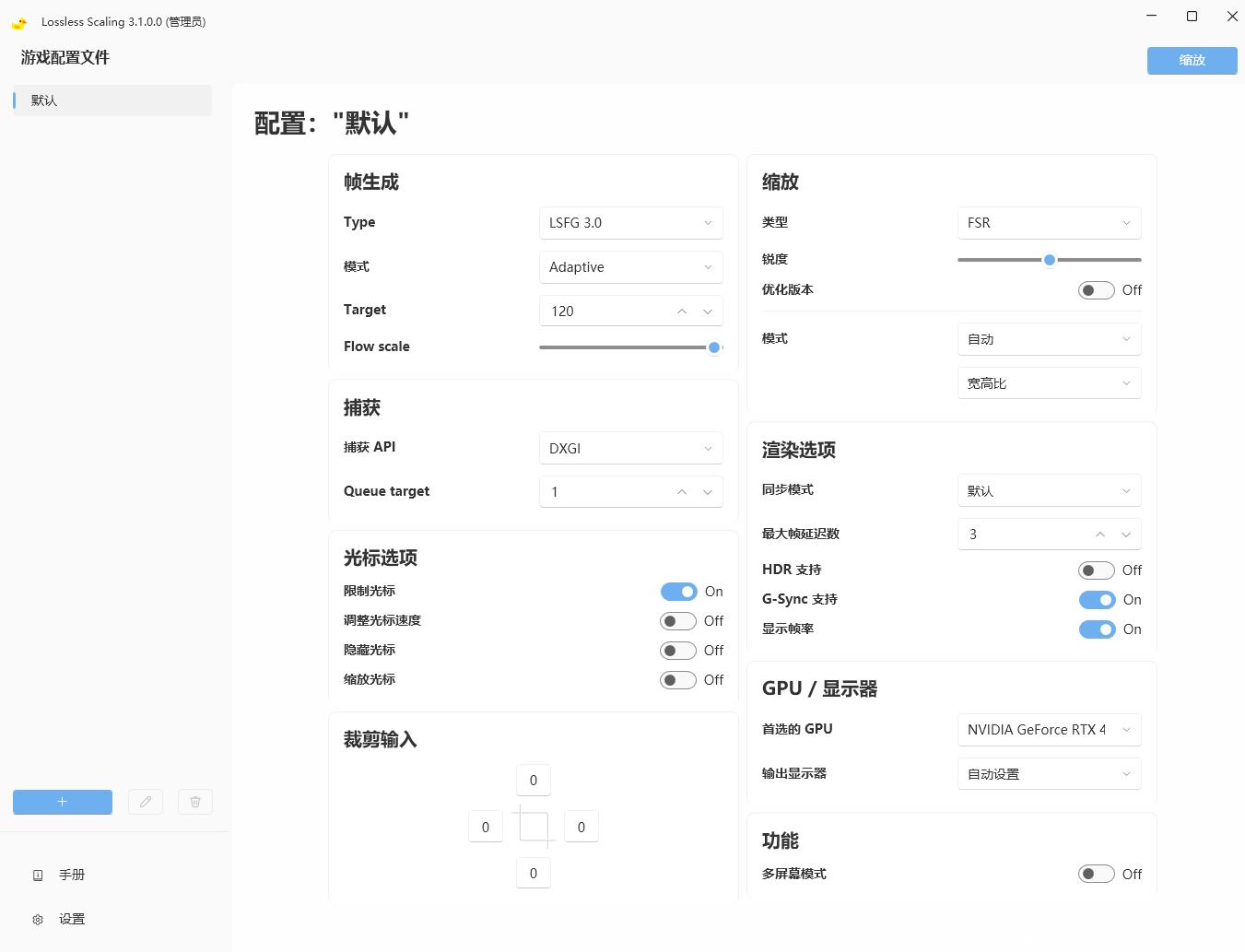
Lossless Scaling(小黄鸭)是一款专注于补帧的软件,适用于各种支持的游戏,包括原神。它利用智能算法补充帧率,让你在不同硬件配置下都能获得更流畅的画面体验。
- 小黄鸭官网:Lossless Scaling
原神一些优化问题及缓解方式
先吐槽下,原神我上你早八。pc 卡顿优化就是一坨答辩
-
有独显就尽量用独显直连,屏蔽掉核显。在 windows 的系统设置 --> 图形设置 --> 浏览添加 YuanShen.exe 选择高性能
-
驱动安装、更新尽量选择清洁安装,在安装前先使用一些工具清理 Direct X 着色器缓存
-
然后驱动更新后第一次打开传送去哪哪里都卡是正常的,因为这早八游戏 pc 端没有着色器预编译,有估计也花不了 30 秒就能编译完的。问就是祖宗之法不可变
-
如果屏幕支持可变刷新率(Vrr)(也是上面说的 windows 系统的设置 --> 图形设置里面开)
- N 卡的叫 G-Sync(Nvidia App --> 图形 --> 全局设置 --> 监视器技术选择 G-Sync)(Nvidia App --> 系统 --> 显示器全局设置 --> 使用窗口及全屏模式)
- A 卡的叫 FreeSync(AMD Software: Adrenalin Edition 选择原神这个程序单独或全局设置)
- 解锁帧率后,如果屏幕支持可变刷新率(Vrr)则可以关掉游戏内的垂直同步(V-Sync),使用显卡的 G-Sync 或 Free-Sync 接管垂直同步(V-Sync)即可
- 如果不支持可变刷新率(Vrr),建议看你自己体感感受打开或关闭
- 如果解锁后帧率跑到高于屏幕的刷新率,感觉有撕裂感,垂直同步(V-Sync)可以开着
-
窗口游戏优化
- windows 10 可以右键 YuanShen.exe 属性 --> 切换到兼容性 --> 勾选禁用全屏优化
- windows 11 系统设置里面有个窗口游戏优化可以打开
- 这俩是因为原神是假全屏,实际上是无边框窗口运行
-
游戏内的公告卡顿,这个在原神运行的时候,打开任务管理器 --> 进程 --> YuanShen.exe 下拉里面有个 ZFGameBrowser.exe --> 右键这个 ZF 玩意点击属性 --> 切换到兼容性 --> 勾选以兼容模式运行这个程序 --> 下拉列表选择 Windows Vista 即可避免公告卡顿
-
可以把 windows 安全中心这玩意实时保护关掉或者添加下文件夹、进程白名单
玩个游戏要设置这么多,草了
注意 low 帧就是低帧、掉帧,低于平均采样,瞬时可感知的低帧、掉帧就是卡顿
解锁帧率后也只是提升最低帧率、平均帧率以欺骗视觉感知,至于那种瞬间掉帧是无法避免的
能跑高帧但仍然觉得卡顿,不要怀疑你设备的问题,游戏优化确实是有问题的,解帧只能提升渲染的帧率让体感上尽量舒服一点
用小飞机查看帧生成时间曲线会更明显,60 帧下正常是 (1s = 1000 ms)/ 60 ≈ 16.6 ms 的每帧平均渲染时间
卡顿时就是某些帧的渲染时间耗时瞬间飙到很高,比如某帧耗时 30 ms → 实际这一帧没法按时交付 → 显示系统只能等 → 视觉上就卡了一下
进而导致无法做到每秒渲染输出 60 帧画面(这个就是卡顿、帧率统计的原理,各类帧率监测软件都差不多是这样,采样、计算上的时间、方式细微差异而已)
如果你用的是小飞机、RTSS 性能检测,默认配置统计方式不一样,小飞机不会直观地体现出你卡了(1% low 可能看不出来,但会体现在 0.1% low 上),反而游戏加加更适用于体感(一旦你感觉到卡顿,low 会瞬间同步发生变化)
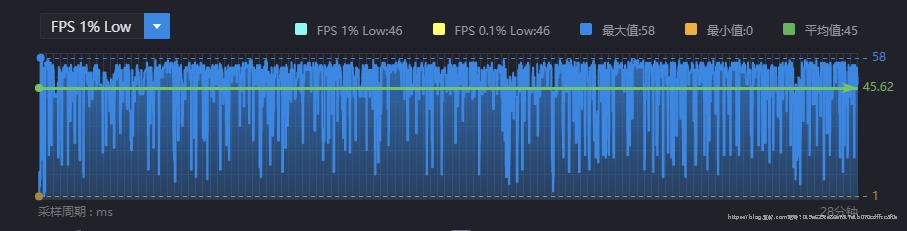
下图这个是测试的无解帧 60 帧下 30 分钟左右无传送仅跑图的 1% low 波动图,其实解锁帧率后的 1% low 波动图跟这个默认的也是差不多的。总之,优化真的是属于很烂的那种
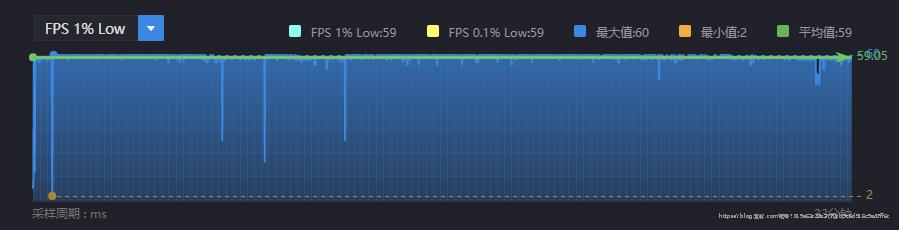
帧率稳定的游戏,参考如下图片。希望啥时候能优化成这样吧,没有对比就没有伤害,下图这个是 33 分钟可感知的掉帧只有 5 次
作者:https://blog.xn--rpv331d.com/昵称
链接:https://blog.xn--rpv331d.com/昵称/blog/87
转载请保留文章出处...